
 AI 时代的利器 CLI 工具指南
在 AI 时代,命令行工具(CLI)正在经历一场复古潮流的复兴。为什么?因为 CLI 工具对 AI Agent 天然友好!
与图形界面相比,CLI 工具具有结构化的输入输出、清晰的帮助文档、可预测的行为模式——这些特性使 AI Agent 能够更容易地理解、学习和自动化使用 CLI 工具。
但你是否曾为编写一个功能完善的 CLI 工具而烦恼:
- 命令参数解析繁琐?
- 配置管理混乱?
- 帮助文档难以维护?
- 想要插件扩展却无从下手?
💡 在此之前,先介绍一下 jzero 模板市场
jzero 提供了丰富的官方模板和第三方模板,帮助你快速构建各种类型的项目:
🚀 内置模板:
- RPC 模板:基于 Protocol Buffers 的高性能 gRPC 微服务框架
- API 模板:基于 API 描述语言的轻量级 RESTful API 服务框架
- Gateway 模板:高性能 API 网关,同时支持 gRPC 和 HTTP 协议
📦 官方外置模板:
- CLI 模板:具有常见 CLI 模式的命令行应用程序模板(今天的主角!)
- API 模板:专为 Vercel 部署优化的 API 模板
- 文档模板:使用 VuePress Hope 主题的文档站点模板
🌍 第三方模板:
- 欢迎贡献你自己的模板,帮助更多开发者快速启动项目!
访问 jzero 模板市场 了解更多模板信息和使用指南。
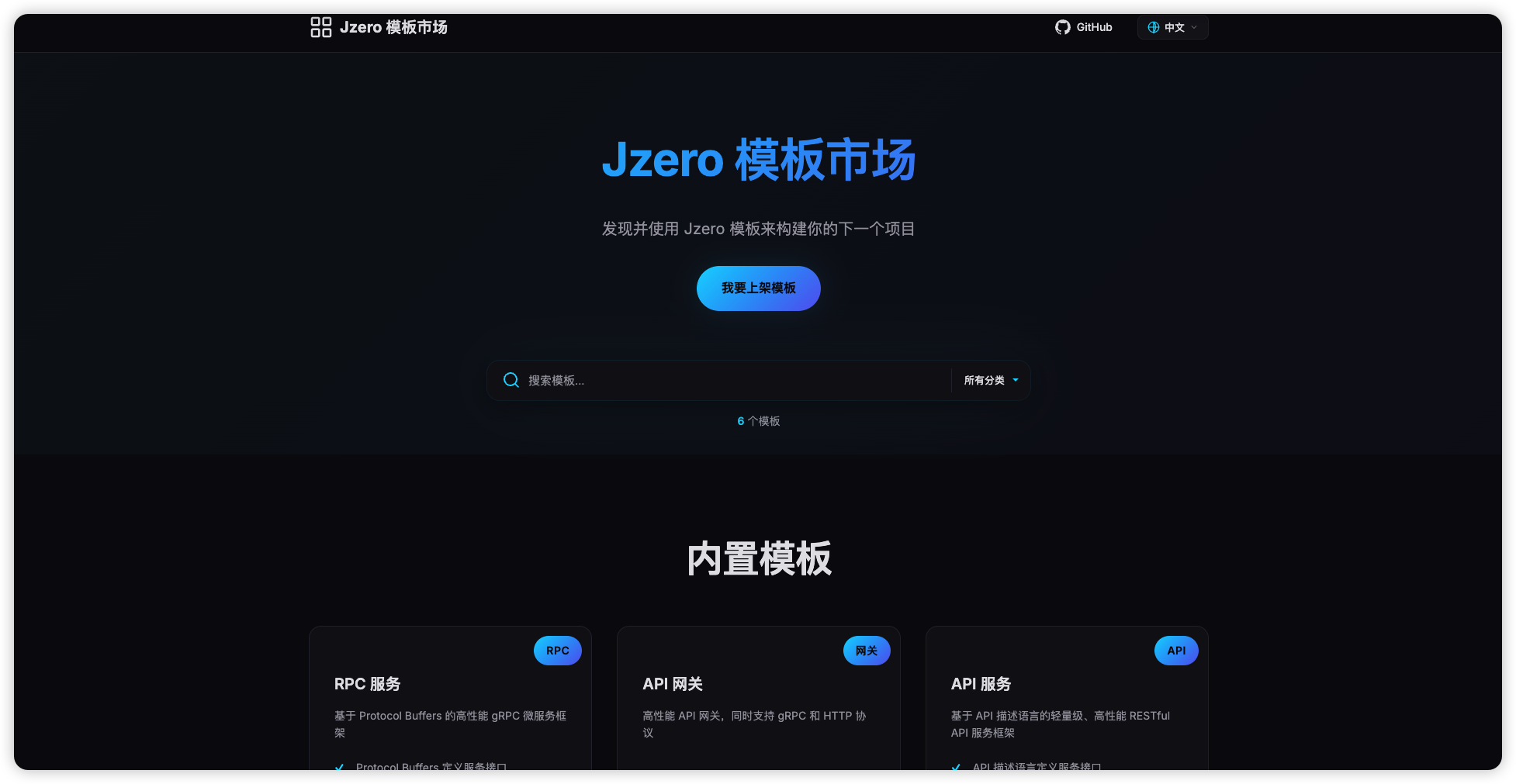
今天,我们将介绍如何使用 jzero CLI 模板快速构建专业的命令行工具!
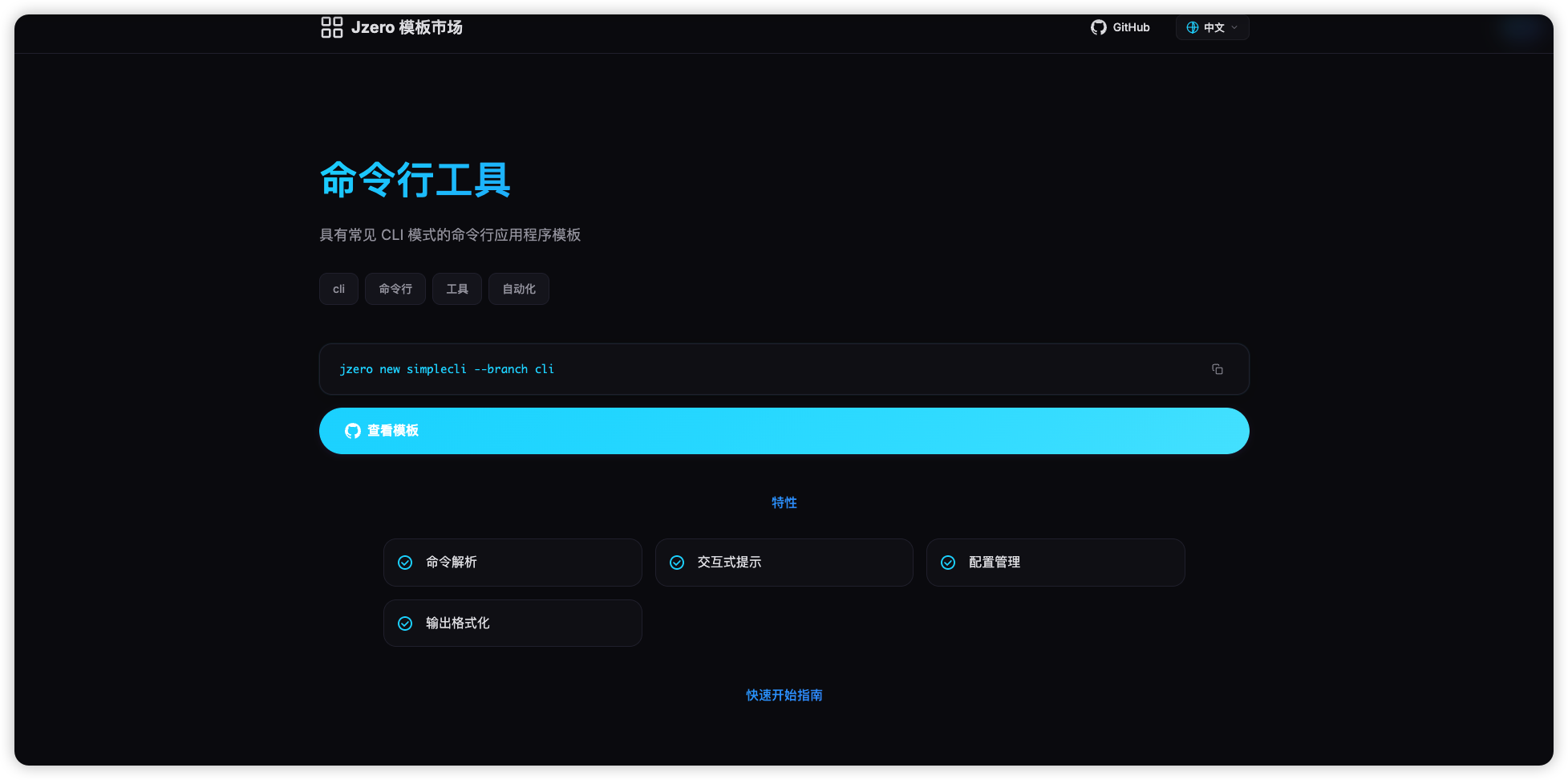
为什么选择 jzero CLI 模板?
jzero CLI 模板基于业界成熟的 Cobra 框架,提供了开箱即用的项目结构和最佳实践配置。相比从零开始搭建,使用 jzero CLI 模板能够:
✅ 快速启动:一键生成完整项目结构,无需繁琐配置
✅ 规范统一:遵循行业标准,命令结构清晰易懂
✅ 功能完备:内置配置管理、插件系统、调试模式等企业级特性
✅ 易于扩展:插件化架构,轻松添加新功能
✅ AI 友好:与 Claude、GPT 等 AI 工具完美配合,提升开发效率
快速开始:1 分钟创建你的第一个 CLI 工具
# 1. 安装 jzero(如果尚未安装)
go install github.com/jzero-io/jzero/cmd/jzero@latest

# 2. 创建新的 CLI 项目
jzero new mycli --branch cli

cd mycli

# 3. 安装依赖并构建
go mod tidy
go build

# 4. 测试运行
./mycli version
输出示例:
mycli version 1.0.0 darwin/amd64
Go version go1.21.0
Git commit abc123
Build date 2024-01-01 12:00:00 +0000 UTC
就这么简单!你已经拥有了一个功能完整的 CLI 工具框架。
项目结构如下:
mycli/
├── main.go                    # 入口文件
├── internal/
│   ├── command/              # 命令实现
│   │   └── version/          # 版本命令
│   │       └── version.go
│   └── config/               # 配置管理
│       └── config.go
├── go.mod
└── go.sum
核心概念:命令系统的三层结构
jzero CLI 模板基于 Cobra 框架,采用清晰的三层命令结构:
Root Command(根命令)
├── Command(命令)
│   └── Sub Command(子命令)
1. Root Command(根命令)
根命令是 CLI 工具的入口点,定义了工具的基本信息、全局配置和顶层命令。
// main.go
var rootCmd = &cobra.Command{
    Use:   "mycli",
    Short: "我的 CLI 工具",
    Long:  `一个功能强大的命令行工具,帮助你提高工作效率`,
}
根命令的特性:
- ✅ 定义全局标志(如
--debug、--config) - ✅ 注册顶层命令
- ✅ 提供工具的整体帮助信息
2. Command(命令)
命令是根命令下的直接子命令,代表主要的功能模块。
mycli version      # 版本命令 - 显示版本信息
mycli config       # 配置命令 - 管理配置
mycli plugin       # 插件命令 - 管理插件
mycli server       # 服务器命令 - 启动服务
命令的特点:
- ✅ 直接挂载在根命令下
- ✅ 可以有独立的标志和参数
- ✅ 可以包含子命令,形成命令树
3. Sub Command(子命令)
子命令是命令的下一级,用于实现更细分的功能。
# 配置命令的子命令
mycli config init      # 初始化配置
mycli config set       # 设置配置项
mycli config get       # 获取配置项
mycli config list      # 列出所有配置

# 插件命令的子命令
mycli plugin install   # 安装插件
mycli plugin remove    # 卸载插件
mycli plugin list      # 列出插件
mycli plugin update    # 更新插件
子命令的优势:
- ✅ 功能模块化,逻辑清晰
- ✅ 支持多层嵌套(如
mycli config database connect) - ✅ 每个子命令可以独立开发和维护
命令示例对比
# Root Command
mycli                    # 执行根命令

# Command(一级命令)
mycli config             # 执行配置命令
mycli plugin             # 执行插件命令

# Sub Command(二级命令)
mycli config init        # 执行配置初始化子命令
mycli plugin install     # 执行插件安装子命令

# 更深层次的子命令(三级命令)
mycli server start       # 启动服务器
mycli server stop        # 停止服务器
mycli server status      # 查看服务器状态
标志(Flags)的类型
标志用于配置命令的行为,分为三种类型:
局部标志(Local Flags)- 仅对当前命令有效:
Cmd.Flags().StringP("output", "o", "", "输出文件")持久化标志(Persistent Flags)- 对当前命令及其所有子命令有效:
rootCmd.PersistentFlags().BoolP("verbose", "v", false, "详细输出模式")全局标志(Global Flags)- 对所有命令有效:
mycli --debug          # 启用调试模式
mycli --config file.yaml  # 指定配置文件
配置管理:灵活的多层次配置方案
jzero CLI 模板提供了强大的配置管理系统,支持三种配置方式的灵活组合:
配置优先级
命令行标志 > 环境变量 > 配置文件1. 配置文件
默认配置文件位置:~/.mycli.yaml
# 调试模式
debug: false

# 调试睡眠时间(秒)
debug-sleep-time: 0

# 问候配置
greet:
  name: 世界
2. 环境变量配置
jzero CLI 模板会自动将环境变量映射到配置字段,无需手动设置:
# 直接设置环境变量,自动映射到配置
export MYCLI_DEBUG=true
export MYCLI_DEBUG_SLEEP_TIME=5
export MYCLI_GREET_NAME="张三"环境变量命名规则:
格式:{APP_PREFIX}_{CONFIG_PATH}
{APP_PREFIX}:应用名前缀(大写),如MYCLI、JZERO{CONFIG_PATH}:配置路径,.和-替换为_
映射示例:
| 配置字段 | 环境变量 |
|---|---|
config.C.Debug | MYCLI_DEBUG |
config.C.DebugSleepTime | MYCLI_DEBUG_SLEEP_TIME |
config.C.Greet.Name | MYCLI_GREET_NAME |
3. 命令行标志
# 通过命令行覆盖配置
./mycli --debug
./mycli --config custom.yaml
统一配置管理
jzero CLI 模板提供统一的配置管理系统,所有配置通过 internal/config/config.go 管理,支持配置文件、环境变量和命令行标志三种方式,自动按优先级加载。
配置优先级:命令行标志 > 环境变量 > 配置文件
统一配置的优势
✅ 自动优先级处理:Viper 自动处理配置优先级
✅ 类型安全:使用 Go 结构体和 mapstructure 标签
✅ 环境变量支持:自动将环境变量映射到配置字段
✅ 灵活扩展:添加新配置字段非常简单
✅ 全局访问:通过 config.C 全局变量在任何地方访问
✅ 命令特定配置:支持为不同命令设置独立配置
添加自定义命令:四步完成
添加一个新命令需要四个步骤,按照实际开发流程依次进行:
第一步:创建命令文件
在 internal/command/ 下创建新目录和命令文件:
// internal/command/greet/greet.go
package greet

import (
    "fmt"
    "mycli/internal/config"
    "github.com/spf13/cobra"
)

var Cmd = &cobra.Command{
    Use:   "greet",
    Short: "问候命令",
    Long:  `向用户发送友好的问候`,
    Run: func(cmd *cobra.Command, args []string) {
        // 从统一配置获取名字(映射到 greet.name)
        name := config.C.Greet.Name
        fmt.Printf("你好,%s!\n", name)
    },
}
第二步:定义命令标志
在命令的 init() 函数中定义 flags:
func init() {
    // 定义短标志和长标志,设置默认值
    Cmd.Flags().StringP("name", "n", "世界", "指定问候对象的名字")
}重要说明:
- 标志名称使用小写(如
name) - 会自动映射到
config.C.Greet.Name - 短标志
-n是长标志--name的简写
第三步:添加配置字段
在 internal/config/config.go 中添加对应的配置结构:
type Config struct {
    Debug bool `mapstructure:"debug"`
    DebugSleepTime int `mapstructure:"debug-sleep-time"`

    // 添加 greet 命令的配置
    Greet GreetConfig `mapstructure:"greet"`
}

// GreetConfig greet 命令的配置
type GreetConfig struct {
    Name string `mapstructure:"name"`
}配置映射规则:
- 命令标志
name→ 配置字段Greet.Name - 配置文件中的
greet.name→config.C.Greet.Name - 环境变量
MYCLI_GREET_NAME→config.C.Greet.Name
第四步:注册命令
在 main.go 中导入并注册命令:
import (
    "mycli/internal/command/greet"
    // 其他导入...
)

func init() {
    rootCmd.AddCommand(greet.Cmd)
}
测试使用
go build

# 方式1:使用默认值
./mycli greet
# 输出:你好,世界!

# 方式2:使用命令行标志
./mycli greet --name 张三
# 输出:你好,张三!

# 方式3:使用配置文件
echo "greet:" >> ~/.mycli.yaml
echo "  name: 李四" >> ~/.mycli.yaml
./mycli greet
# 输出:你好,李四!

# 方式4:使用环境变量
export MYCLI_GREET_NAME="王五"
./mycli greet
# 输出:你好,王五!
调试模式
jzero CLI 模板内置了完善的调试支持:
启用调试的三种方式
方式一:配置文件
# ~/.mycli.yaml
debug: true
debug-sleep-time: 5  # 调试睡眠时间(秒)
方式二:环境变量
export MYCLI_DEBUG=true
./mycli
方式三:命令行标志
./mycli --debug
./mycli --debug --debug-sleep-time 5
调试功能特性
- 睡眠时间控制:在关键步骤间暂停,方便 debug
插件系统
jzero CLI 模板支持强大的插件系统,让你的工具能够动态扩展功能。
插件命名规则
插件可执行文件以 YOUR_APP- 为前缀,例如:
mycli-gitmycli-dockermycli-deploy
插件自动发现
系统会自动从 PATH 中搜索以 mycli- 开头的可执行文件。
插件使用示例
# 安装插件到 PATH
sudo cp mycli-git /usr/local/bin/

# 直接使用插件
./mycli git status
./mycli docker build
CLI 工具分发:使用 GoReleaser 和 GitHub Workflows
开发完成后,如何方便地分发你的 CLI 工具?GoReleaser 结合 GitHub Actions 可以实现自动化构建和发布!
GoReleaser 配置
在项目根目录创建 .goreleaser.yaml:
version: 2

before:
  hooks:
    - go mod tidy

builds:
  - env:
      - CGO_ENABLED=0
    goos:
      - linux
      - windows
      - darwin
    goarch:
      - amd64
      - arm64
    dir: .
    id: mycli
    binary: mycli

archives:
  - formats: [tar.gz]
    # this name template makes the OS and Arch compatible with the results of `uname`.
    name_template: >-
      {{ .ProjectName }}_
      {{- title .Os }}_
      {{- if eq .Arch "amd64" }}x86_64
      {{- else if eq .Arch "386" }}i386
      {{- else }}{{ .Arch }}{{ end }}
      {{- if .Arm }}v{{ .Arm }}{{ end }}
    # use zip for windows archives
    format_overrides:
      - goos: windows
        formats: [zip]

changelog:
  sort: asc
  filters:
    exclude:
      - "^docs:"
      - "^test:"
GitHub Actions 配置
创建 .github/workflows/release.yml:
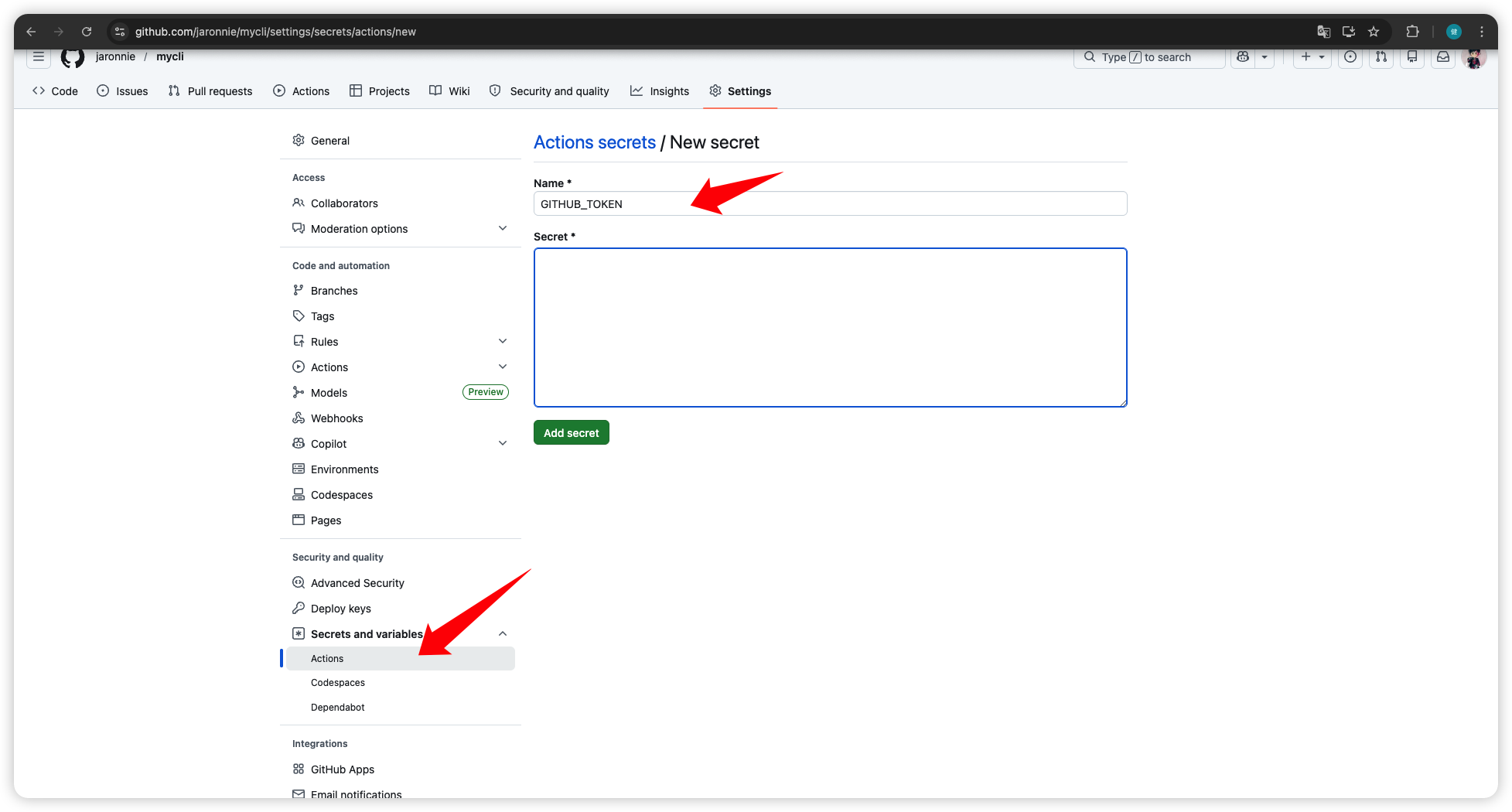
注意:使用前需要在 GitHub 仓库的 Secrets 中配置
ACCESS_TOKEN(Settings → Secrets and variables → Actions → New repository secret),需要有仓库写入权限。可以通过 Personal Access Tokens (PAT) 生成。
name: Release

on:
  push:
    tags:
      - 'v*'

permissions:
  contents: write

jobs:
  goreleaser:
    runs-on: ubuntu-latest
    steps:
      - name: Set up QEMU
        uses: docker/setup-qemu-action@v4

      - name: Checkout
        uses: actions/checkout@v4
        with:
          fetch-depth: 0

      - name: Set up Go
        uses: actions/setup-go@v5
        with:
          go-version: '1.23'

      - name: Get version
        id: get_version
        run: echo ::set-output name=VERSION::${GITHUB_REF/refs\/tags\//}

      - name: Run GoReleaser
        uses: goreleaser/goreleaser-action@v7
        with:
          distribution: goreleaser
          args: release --clean
        env:
          GITHUB_TOKEN: ${{ secrets.ACCESS_TOKEN }}

      - name: Set up Docker Buildx
        uses: docker/setup-buildx-action@v4

      - name: Log in to ghcr
        uses: docker/login-action@v4
        with:
          registry: ghcr.io
          username: ${{ github.actor }}
          password: ${{ secrets.ACCESS_TOKEN }}

      - name: Docker build and push
        uses: docker/build-push-action@v6
        with:
          registry: ghcr.io
          context: .
          platforms: linux/amd64,linux/arm64
          push: true
          tags: |
            ghcr.io/${{ github.repository }}:latest
            ghcr.io/${{ github.repository }}:${{ steps.get_version.outputs.VERSION }}
Dockerfile 配置
创建 Dockerfile 用于容器化部署:
FROM alpine:latest

ENV CGO_ENABLED=0

LABEL \
    org.opencontainers.image.title="mycli" \
    org.opencontainers.image.description="My CLI tool" \
    org.opencontainers.image.url="https://github.com/yourusername/mycli" \
    org.opencontainers.image.documentation="https://github.com/yourusername/mycli#readme" \
    org.opencontainers.image.source="https://github.com/yourusername/mycli" \
    org.opencontainers.image.licenses="MIT" \
    maintainer="your-name <your-email@example.com>"

WORKDIR /app

COPY dist/mycli_linux_amd64_v1/mycli /dist/mycli_linux_amd64/mycli
COPY dist/mycli_linux_arm64_v8.0/mycli /dist/mycli_linux_arm64/mycli

RUN if [ $(go env GOARCH) = "amd64" ]; then \
      cp /dist/mycli_linux_amd64/mycli /usr/local/bin/mycli; \
    elif [ $(go env GOARCH) = "arm64" ]; then \
      cp /dist/mycli_linux_arm64/mycli /usr/local/bin/mycli; \
    fi

RUN apk update --no-cache \
    && apk add --no-cache tzdata ca-certificates \
    && rm -rf /dist

ENTRYPOINT ["mycli"]
发布流程
1. 创建并推送标签:
# 创建版本标签
git tag v1.0.0

# 推送标签到 GitHub
git push origin v1.0.0
2. GitHub Actions 自动执行:
- 触发
.github/workflows/release.yml - GoReleaser 自动构建多平台二进制文件
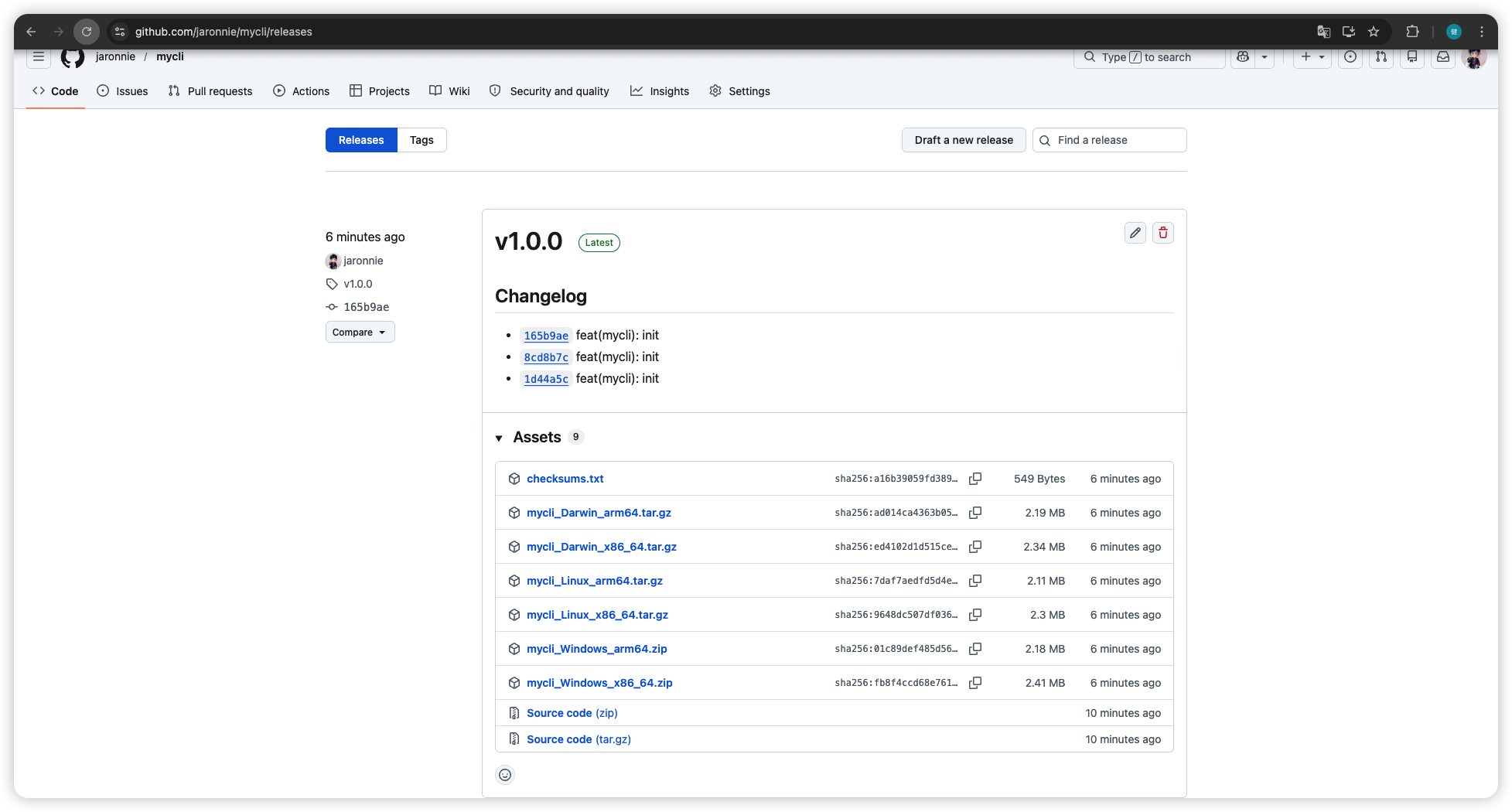
- 生成 GitHub Release
- 上传构建产物和校验和
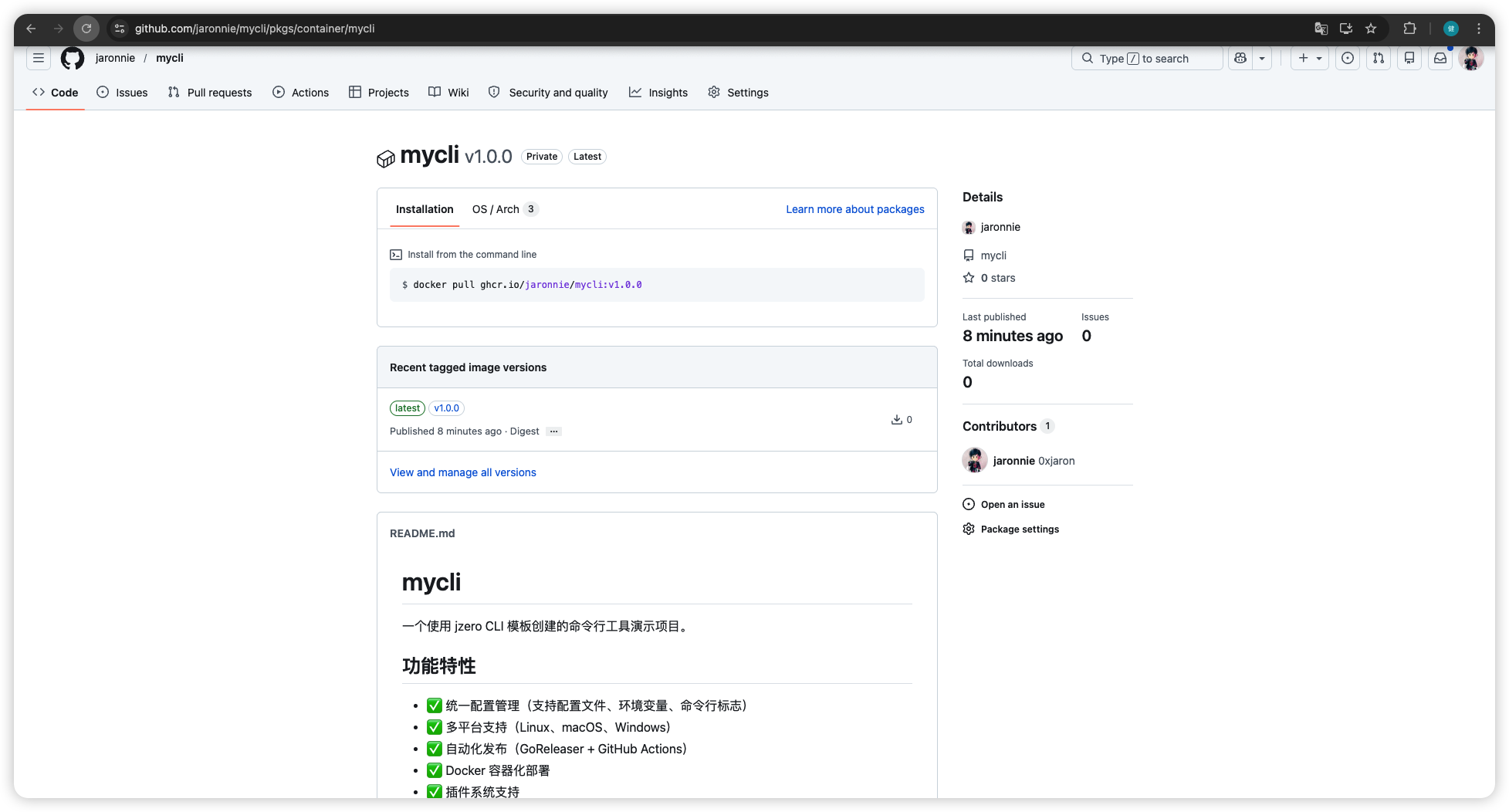
- 构建并推送 Docker 镜像到 GHCR
3. 用户安装方式:
方式一:直接下载二进制文件
# 从 GitHub Releases 下载
wget https://github.com/yourusername/mycli/releases/download/v1.0.0/mycli_linux_amd64.tar.gz

tar -xzf mycli_1.0.0_linux_amd64.tar.gz
sudo mv mycli /usr/local/bin/
方式二:使用 go install 命令安装
# 直接安装指定版本
go install github.com/yourusername/mycli@v1.0.0

# 安装最新版本
go install github.com/yourusername/mycli@latest
方式三:使用 Docker 镜像
# 直接运行
docker run --rm ghcr.io/yourusername/mycli:latest version

# 创建别名方便使用
alias mycli='docker run --rm -v $(pwd):/app -w /app ghcr.io/yourusername/mycli:latest'

# 然后就可以像本地安装一样使用
mycli version
mycli --help
或者创建一个 shell 脚本 mycli-docker.sh:
#!/bin/bash
docker run --rm -v "$(pwd)":/app -w /app ghcr.io/yourusername/mycli:latest "$@"
然后将其添加到 PATH:
chmod +x mycli-docker.sh
sudo mv mycli-docker.sh /usr/local/bin/mycli
自动化分发流程的优势
✅ 全自动化流程:从代码标签到发布完成的全程自动化
✅ 多平台支持:一次构建,支持 Linux、macOS、Windows 多架构
✅ 多格式分发:二进制文件、Docker 镜像、go install 多种安装方式
✅ 版本管理:自动注入版本信息,通过标签管理发布
✅ 安全性保障:自动生成 SHA256 校验和,确保下载完整性
✅ 容器化部署:自动构建并推送多架构 Docker 镜像到 GHCR
完整实例
为了帮助你更好地理解如何使用 jzero CLI 模板构建命令行工具,我们创建了一个完整的演示项目。
项目地址:https://github.com/jaronnie/mycli
项目特点
这个演示项目完全按照本文档的流程创建,包含了:
- ✅ greet 命令:演示如何添加自定义命令
- ✅ 统一配置管理:展示配置文件、环境变量、命令行标志的使用
- ✅ GoReleaser 配置:完整的跨平台构建配置
- ✅ GitHub Actions 工作流:自动化发布流程
- ✅ Dockerfile:多架构容器化支持
- ✅ 完整文档:详细的 README 和使用说明
快速体验
# 克隆项目
git clone https://github.com/jaronnie/mycli.git
cd mycli

# 安装依赖并构建
go mod tidy
go build

# 测试运行
./mycli version
./mycli greet
./mycli greet --name 张三
项目结构
mycli/
├── main.go                    # 入口文件
├── internal/
│   ├── command/              # 命令实现
│   │   ├── version/          # 版本命令
│   │   └── greet/            # 问候命令(自定义)
│   └── config/               # 配置管理
│       └── config.go
├── Dockerfile                 # Docker 配置
├── .goreleaser.yaml          # GoReleaser 配置
├── .github/workflows/
│   └── release.yml           # GitHub Actions
├── go.mod
├── go.sum
└── README.md                 # 项目文档
作为项目模板
你可以直接以 mycli 项目为基础,开发自己的 CLI 工具:
# Fork 或克隆项目
git clone https://github.com/jaronnie/mycli.git your-cli
cd your-cli

# 修改配置
# - 编辑 main.go 中的应用名称和描述
# - 修改 go.mod 中的模块路径
# - 添加你自己的命令
# - 更新 README.md

# 开始开发!
这个项目展示了 jzero CLI 模板的最佳实践,是学习 CLI 工具开发的绝佳起点。
相关资源
- jzero GitHub: https://github.com/jzero-io/jzero
- jzero 文档: https://docs.jzero.io
- CLI 模板: https://templates.jzero.io/external/cli/
- Cobra 文档: https://github.com/spf13/cobra
- Viper 文档: https://github.com/spf13/viper
让 jzero CLI 模板成为你 AI 时代的得力助手! 🚀
觉得有用?请给 jzero 一个 ⭐ Star,支持我们继续改进!